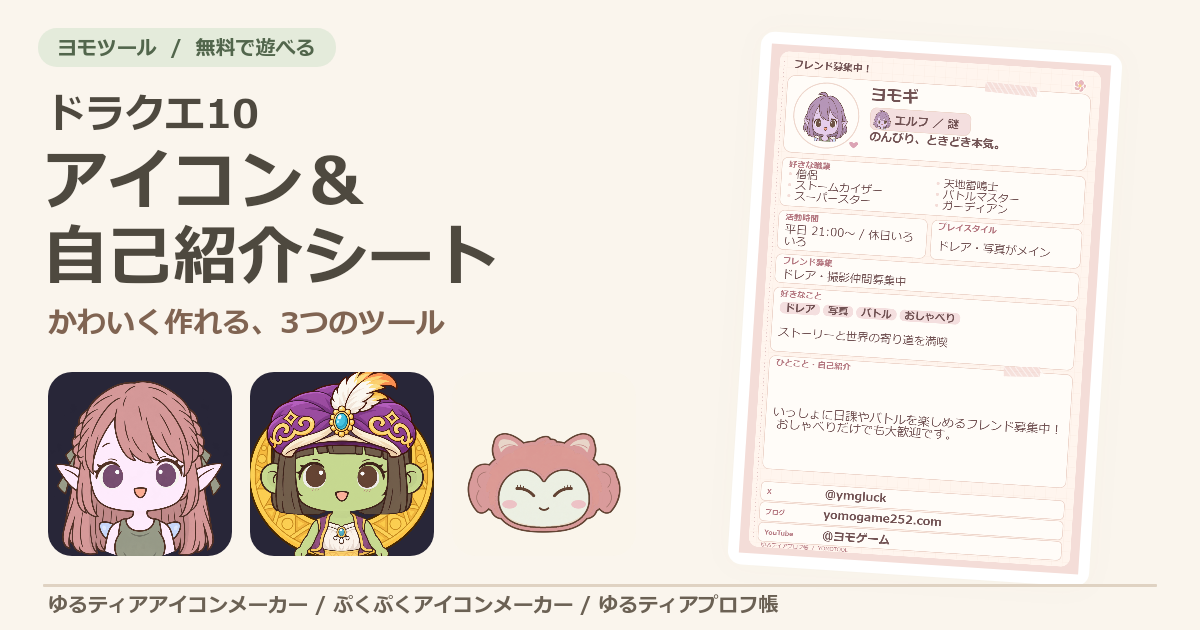
YOMOTOOL / DQX
うちの子アイコンから、
わたしのプロフ帳まで。
選んで、書いて、画像で保存。
冒険者の自己紹介を、もっとかわいく。
無料で使える / スマホ・パソコン対応
こんにちは、ヨモギです!
今回は、ドラクエ10のキャラをイメージしたアイコンメーカー2つと、自己紹介シートが作れる「ゆるティアプロフ帳」を作りました。
自分のキャラっぽいアイコンを作ったり、好きな遊び方を1枚にまとめたり。Xでの自己紹介やフレンド募集、オフ会の名刺にも使ってもらえるとうれしいです!
まずは、作りたいものを選ぼう!
ゆるティアアイコンメーカー
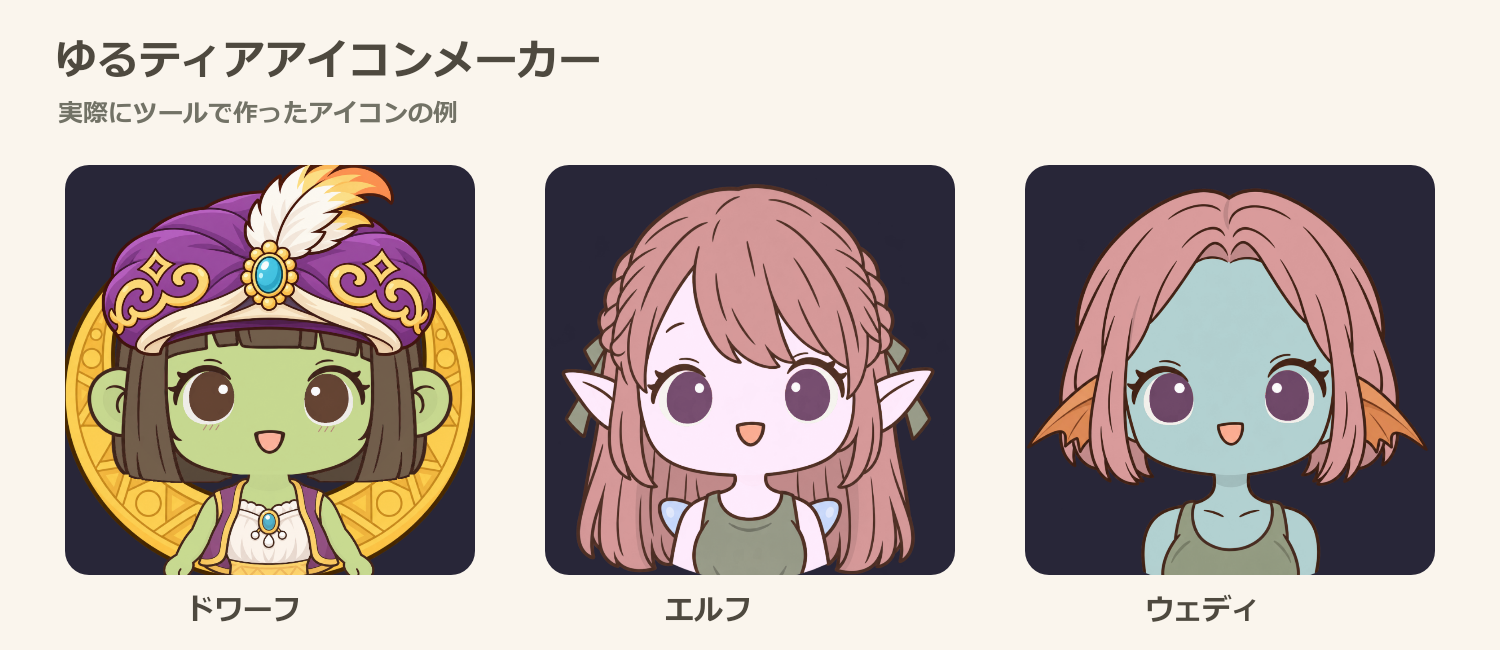
自分のキャラを、ゆるくてかわいいSDアイコンに。
髪型や髪の色、目や口、肌の色を選んで、自分好みの姿を作れます。対応するのはオーガ・ウェディ・エルフ・ドワーフ・人間。女の子をイメージしたアイコンです。
- 髪型や表情を選んで、うちの子らしく
- メガネやほっぺ、服などで雰囲気を変えられる
- 肌の色には「闇落ち」も
- PNG画像で保存。背景を透明にすることも可能
ゲームの姿をそのまま写すのではなく、特徴をゆるくアレンジしています。自分のキャラに近い組み合わせを探すのも、好みの子を作るのもOK!
ぷくぷくアイコンメーカー
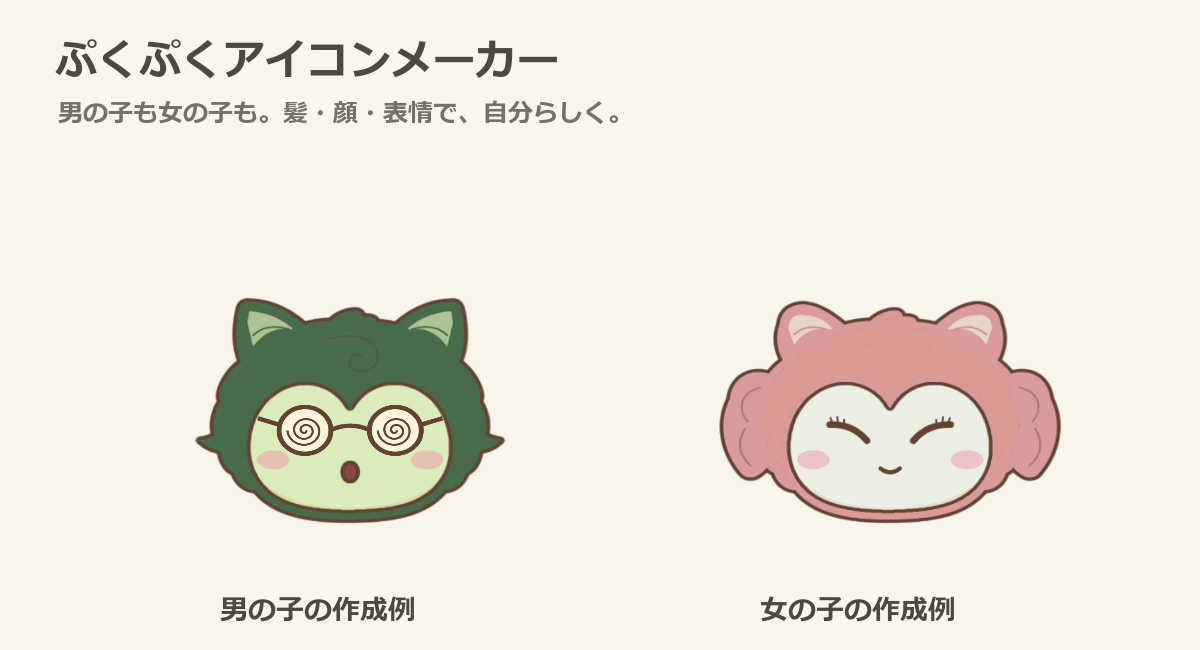
プクリポはこちら! 男の子も女の子も作れます。
プクリポはほかの種族と形がかなり違うので、専用のツールにしました。こちらは顔だけのアイコンです。
髪型、顔タイプ、輪郭・耳、肌や目の色などを選べます。口の表情も、にっこり、スライム口、丸い「o」の口、「×」の口などをご用意しました。
おすまし顔にするか、にっこりさせるか。いろいろ試して、しっくりくる表情を探してみてね。
ゆるティアプロフ帳
あなたの冒険を、1枚の自己紹介シートに。
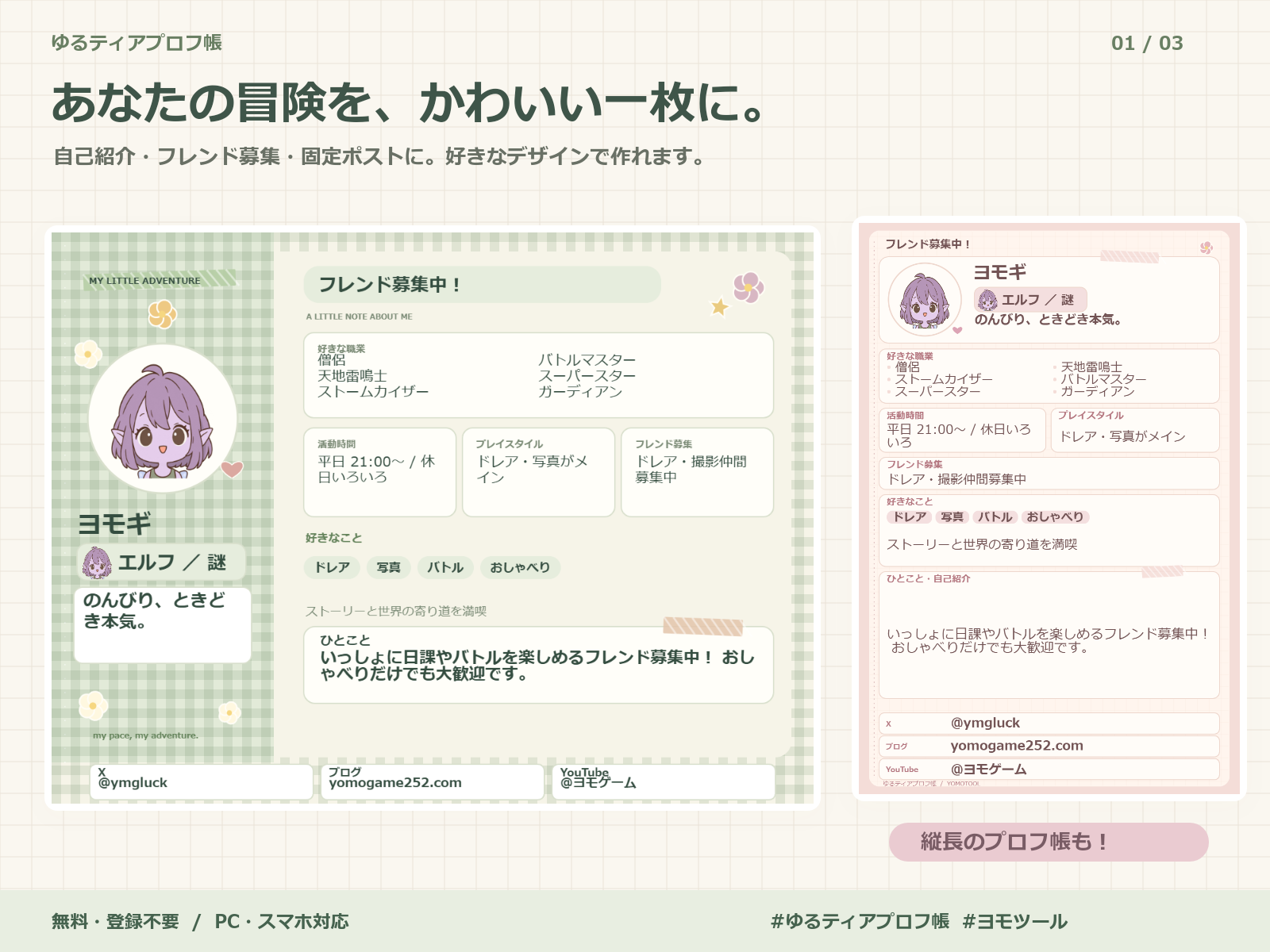
名前や種族、性別、好きな職業、好きなこと、自己紹介などを入力して、キャラシートを作れるツールです。
Xのアカウント、チームや所属ルーム、ブログ・YouTubeなどの紹介欄もあります。好きな職業は最大6つまで選べます。
- Xでの自己紹介に:普段の遊び方を1枚にまとめる
- フレンド募集に:一緒に遊びたいことを伝える
- オフ会に:名刺モードでゲーム内の自分を紹介する
文章に迷ったら、用意してある例文から選んで、少し書き換えるだけでもOK。「のんびり遊びたい」方も「ガンガンバトルを楽しみたい」方も、自分に近い文章を探してみてください。
デザインは複数から選べます。縦長のプロフ帳や名刺モードもあるので、使いたい場面に合わせてどうぞ!
作ったアイコンを、プロフ帳に載せよう!
3つのツールは組み合わせて使えます。アイコン作りから自己紹介シートまで、この流れでどうぞ。
- アイコンメーカーで、好きな姿を作る
- 「PNGで保存」で画像を保存する
- プロフ帳の「画像を選ぶ」から読み込む
- 位置や大きさを調整して、自己紹介を入力する
- 完成したシートを画像として保存!
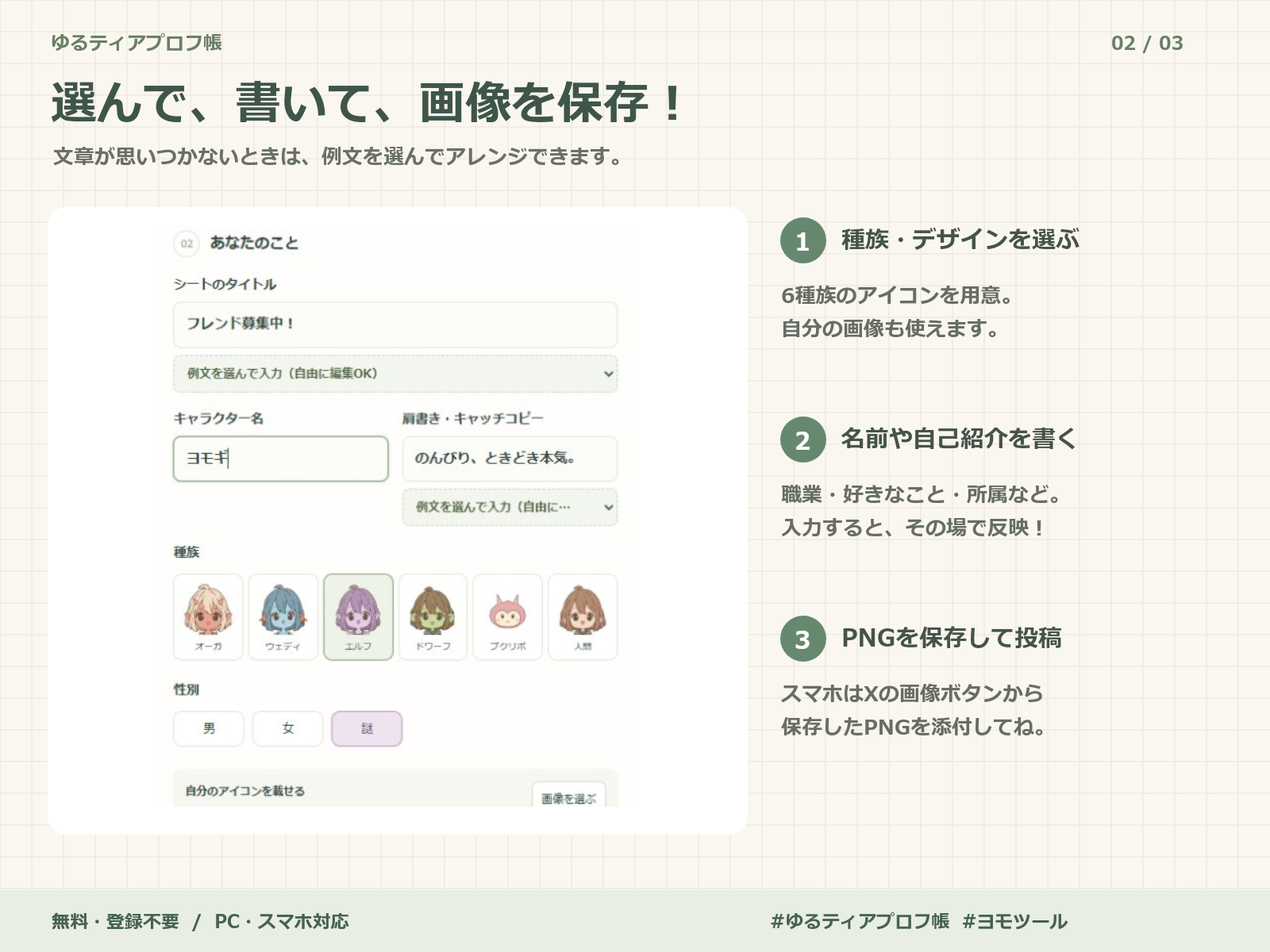
もちろん、自分で用意した画像でも作れます。自分で撮影・制作したものや、利用許可のある画像を使ってくださいね。
名刺モードは、オフ会にもおすすめ
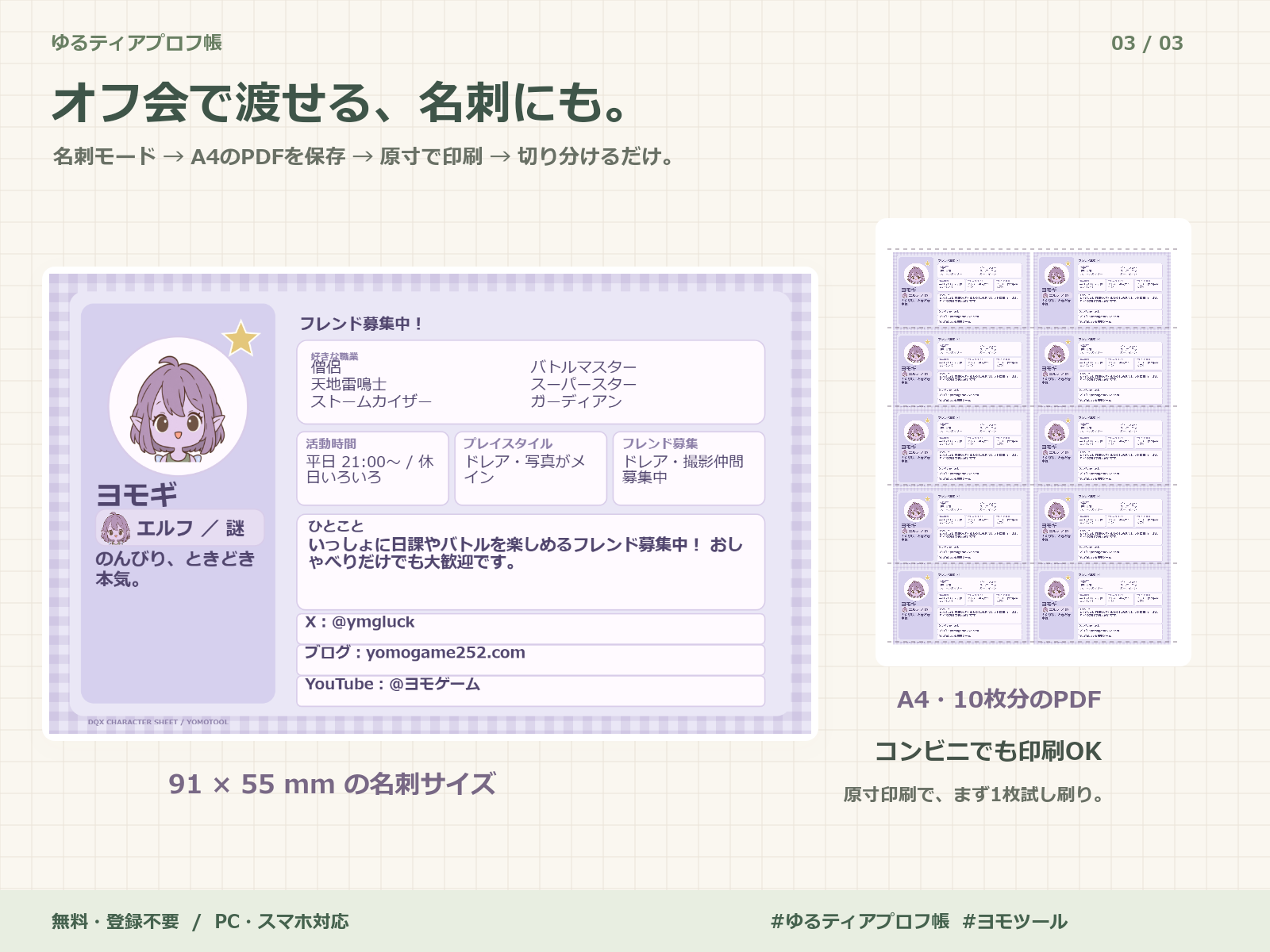
キャラ名や種族、Xのアカウントをまとめて、「ゲーム内ではこのキャラです!」と紹介するときにおすすめです。
印刷して配る場合は、プロフ帳内の印刷案内を参考にしてください。画像を保存しただけでは印刷サイズは決まらないので、印刷時の大きさも確認してね。
できたら、Xでも見せてね!
画像付きで投稿する手順
①「画像をコピー」 → ②「Xで投稿」 → ③ 投稿欄に貼り付け
貼り付けできない場合は、PNGで保存して、Xの画像追加ボタンから添付してください。スマホも、この方法が分かりやすいです。
「Xで投稿」だけでは、画像は自動で添付されません。投稿前に画像が入っているか確認してね。
使ったツールのタグと「#ヨモツール」を付けて投稿してもらえるとうれしいです!
#ぷくぷくアイコンメーカー
#ゆるティアプロフ帳
#ヨモツール
ご利用について
3つとも、個人制作の非公式ファンツールです。スクウェア・エニックスの公式サービスではありません。
イラストやツールはChatGPTを使って制作しています。
作った画像は、SNSのアイコンや自己紹介などに気軽に使ってください。誰かへの嫌がらせや、なりすましなど、困らせる使い方はしないでね。詳しい利用範囲は、各ツール内の「利用ルール」をご確認ください。
髪型や顔はゲームを参考にしたSDアレンジで、ゲーム内のすべてのパーツを再現しているわけではありません。気になる部分は、今後も少しずつ調整していきたいと思っています。
