こんにちは!ヨモギ(@ymgluck)です
あー!おでかけ超便利ツールに、21キャラ目を登録したいなー!
……みなさんも、毎日そう思ってますよね? わかります。
そんなみなさんに朗報です! 便利ツールをもう1つ入れられるアプリ「クローンくん」を作りました!
これで便利ツールが2つ。ちなみに Galaxy S22 では、セキュリティフォルダと組み合わせて 便利ツールが3つ並びました。
……とはいえ、正直に言います。ふつうにサブアカを持っているくらいなら、このアプリはいりません。 便利ツールは1つで、サブアカのキャラもまとめて登録できるからです(便利ツールの「キャラクターを登録」から追加できます)。
クローンくんが本当に役に立つのは、便利ツールに登録しきれないほどキャラがいる猛者 と、ほかのアプリを、別のアカウントでもう1つ使いたい人 です。
前に紹介した Island がむずかしかった人にもおすすめなので、見ていってね!
- クローンくんは、個人が作った非公式の無料アプリです。ご利用は、かならず自己責任でお願いします。
- アプリを使ったことで起きたトラブル(データが消えた、アカウントに問題が起きた、など)の責任は負えません。
- おでかけ超便利ツールや、複製したアプリの利用規約は、かならず自分で確認してください。
- スクウェア・エニックスさんとは関係ありません。このアプリのことで、スクウェア・エニックスさんに問い合わせるのはやめてください。
まずはパパっと!クローンくんの使い方と使い道
導入の流れは、たったの3つ
- 入れる:配布ページからダウンロードして、インストール
- 作る:クローンくんを開いて「サブの部屋を作る」→ Android の画面で「次へ」
- 複製して登録:「+ アプリを複製」でアプリをえらぶ → カバン印のほうで使う
– 便利ツールなら:カバン印のほうで、1つ目に入りきらなかったキャラを登録
– ほかのアプリなら:カバン印のほうに、別のアカウントでログイン
これだけで、同じアプリが2つ、それぞれ別々のデータのまま並びます。
クローンくんを開くと出る「はじめての3ステップ」(複製・ショートカット・ロック)の案内どおりに押していけばOKです。
こんな使い道があります
| 使い道 | どうなる? |
|---|---|
| おでかけ超便利ツールを2つ | 1つ目に登録しきれないキャラを、2つ目に。※ふつうのサブアカなら1つで足ります |
| LINE など、ほかのアプリを2つ | 別のアカウントで、もう1つ使える(※アプリの規約しだい。LINE の注意は下で) |
| SNS・ゲームのサブアカ | ログインし直さずに、サブアカウントをすぐ開ける |
| 夜は通知を止めたいアプリ | 「時間で自動」で夜は冷凍、朝は解凍。寝ている間は静かに |
| 人に見られたくないアプリ | サブの部屋だけの専用ロック+冷凍でアプリ一覧から隠せる |
くわしい手順は、下の「使い方」でスクショつきで説明しています。
以前、前のブログで 「Island」を使っておでかけ便利ツールをもう1つ入れる方法 を紹介していました(その記事はもうありません)。
Island はとても良いアプリなんですが、
- 英語やカタカナの専門用語が多くて、どこを押せばいいかわかりにくい
- 設定の手順が多くて、途中でつまずきやすい
と、人に説明するたびに「ここがむずかしいよな…」と思っていました。
そこで、Island と同じことを、もっとわかりやすく、もっとかんたんにできるアプリ を自分で作りました。
それが 「クローンくん」 です。
スマホの中に「サブの部屋」を作って、アプリをもう1つ入れられるアプリ です。
同じアプリを2つ、それぞれ別のアカウントでログインしたまま並べて使えて、もうログインし直す必要はありません。
- ボタンもことばも、ぜんぶ日本語・ふつうのことば
- はじめての人には、アプリが3ステップで案内
- 「作れない」ときも、なぜ作れないのかをアプリが教えてくれる
※ Android 専用です(iPhone では使えません)。
※ 個人が作った無料アプリです。ご利用は自己責任でお願いします(くわしくは下の「注意」をお読みください)。
こんな人におすすめ
- 便利ツールに登録しきれないほど、ドラクエ10のキャラがいる(ふつうのサブアカ程度なら、便利ツール1つで足ります)
- LINE など、アカウントを1つしか持てないアプリを2つ使いたい
- ほかにも「1つしか入れられないアプリをもう1つ使いたい」ものがある
- Island をためしたけど、むずかしくてあきらめた
Island とのちがい:「わかりやすさ」にこだわりました
やっていることのしくみは Island と同じです(どちらも Android の「仕事用プロフィール」を使っています)。
クローンくんは、そこを はじめての人でも迷わないこと だけを考えて作りました。
| Island | クローンくん | |
|---|---|---|
| ことば | 専門用語・カタカナが多め | 「サブの部屋」「複製」「冷凍」など、ふつうのことば |
| はじめての設定 | 手順を記事で見ながら進める | アプリが「はじめての3ステップ」で案内 |
| 作れないとき | なぜだめなのかわかりにくい | 「スマホが対応していない」「ほかのアプリの部屋がある」など、理由を表示 |
| 画面 | 機能が多くて画面も多い | 画面は「最初の画面」と「設定」だけ |
Island は機能がたくさんある、とても良いアプリです。
クローンくんは 「アプリをもう1つ入れたい」人向けに、必要なことだけにしぼった アプリです。
クローンくんならではのポイントと、うれしいこと
| クローンくんの工夫 | うれしいこと |
|---|---|
| ぜんぶ日本語・ふつうのことば(「サブの部屋」「複製」「冷凍」) | 説明を読まなくても、ボタンの名前を見ればなにが起きるかわかる |
| はじめての3ステップ案内(①複製 ②ショートカット ③ロック) | 記事を見ながら進めなくても、アプリの案内どおりに押すだけで完成する |
| 作れない理由を教えてくれる | 「対応していない」「Island などが残っている」が画面でわかるので、つまずいてもすぐ直せる |
| サブの部屋の Play ストアへの近道 | 複製がうまくいかないアプリも、ボタン1つで別の入れ方に切りかえられる |
| 10分だけ解凍 | 「ちょっとだけ見たい」ときにさっと開けて、閉じ忘れても10分ほどで自動で冷凍に戻る |
| 冷凍グループ | 「ドラクエ」「ゲーム」などにまとめて、1タップで全部止めたり動かしたりできる |
| 時間で自動 | 夜は冷凍、朝は解凍。寝ている間の通知や電池の減りを気にしなくていい |
| サブの部屋だけの専用ロック | スマホを人に渡しても、サブの部屋のアプリは開かれない |
| いまの状態を見る(✅⚠️ で一覧) | 「ちゃんと設定できてる?」を自分でひと目で確かめられる |
| うまく動かないとき(対処のヒント+機種情報のコピー) | 困ったときの手がかりがアプリの中にある。報告もコピーして送るだけ |
| アップデートはボタン1つ | 新しいバージョンが出たら、アプリの中から入れかえられる。サブの部屋の中身はそのまま |
| 消す前に中身を一覧で見せる | 「うっかり大事なアプリごと消した」を防げる |
| 無料・アプリ内に広告なし | 気軽にためせる |
使い方
0. いま Island を使っている人は、先に Island を消す
仕事用プロフィール(サブの部屋)は スマホ1台に1つまで です。
Island が入ったままだと、クローンくんでサブの部屋を作れません。
- Island の中のアプリで使っているアカウントの ログイン情報(アカウント・パスワード)が手元にあるか 確かめる
- 仕事用プロフィール(Island の部屋)を削除する(Island の設定か、Android の「設定」→「アカウント」の「仕事用」から。機種によって場所が少しちがいます)
- Island をアンインストールする
- 便利ツールのキャラは、ログインし直せばまた使えます
- 便利ツールの設定(お気に入りなど)を引き継ぎたい人は、消す前に便利ツールの引き継ぎ(機種変更)の機能を確認しておくと安心です
- ほかに大事なアプリを入れていた人は気をつけてください
1. クローンくんを入れる
下の「ダウンロード」の配布ページから APK ファイル(アプリのファイル)をダウンロードして、開いてインストールします。
「開発者オプション」などの設定は必要ありません。
途中で次の表示が出ることがあります。Play ストア以外から入れるアプリではよく出るものなので、あわてなくて大丈夫です。
- 「この提供元のアプリは許可されていません」 → 「設定」を押して「この提供元のアプリを許可」をオンにして、戻る
- Play プロテクトに「スキャンしますか?」と聞かれた → スキャンしてから、インストールへ進む
- Play プロテクトで「有害」と表示された・ブロックされた → インストールはやめて、お問い合わせから教えてください
- Galaxy の「自動ブロッカー」でブロックされた → 「設定」→「セキュリティとプライバシー」→「自動ブロッカー」をいったんオフにして入れる。オフの間はほかのアプリを入れず、終わったらすぐオンに戻してください
2. サブの部屋を作る
クローンくんを開いて 「サブの部屋を作る」 を押します。
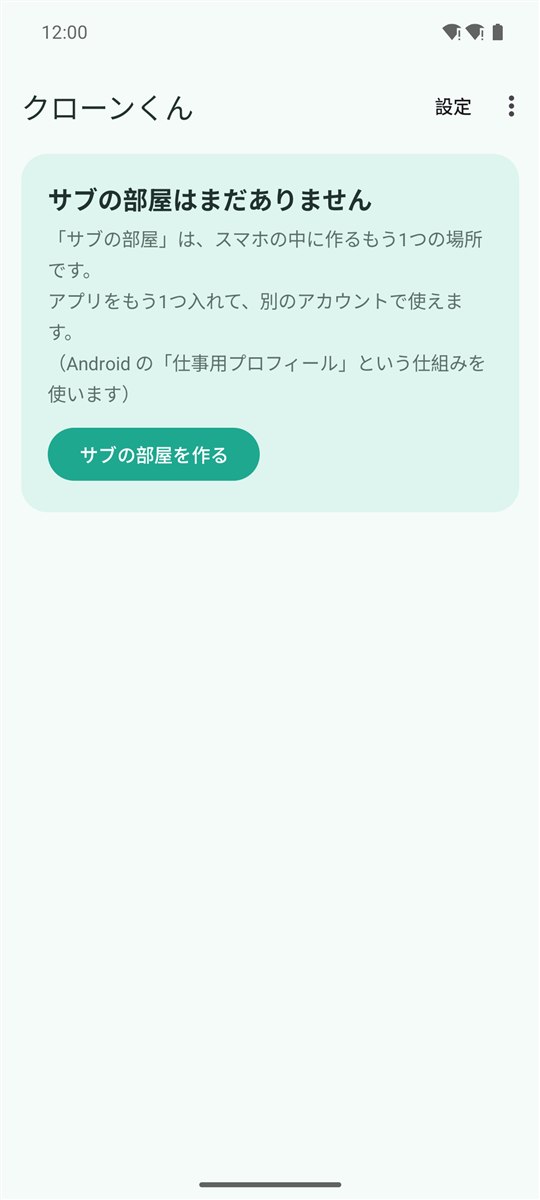
説明が出るので「作る」を押します。
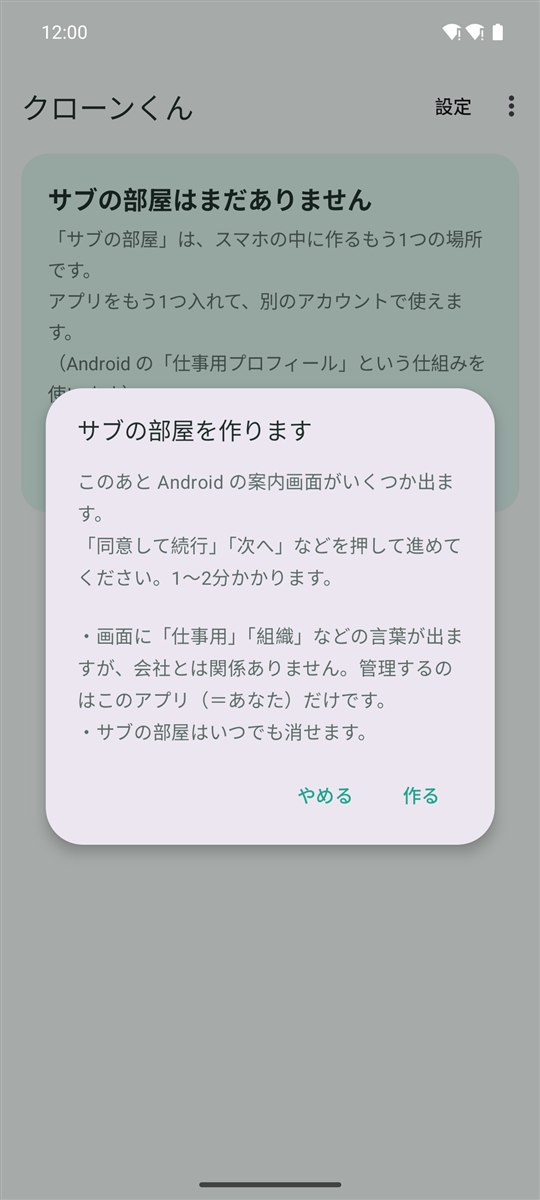
このあと Android の案内画面が出るので、「同意して続行」「次へ」などで進めてください。1〜2分で完成します。
- 会社用のしくみを使っているので、こういう文が出ます
- ここでいう「管理者」はクローンくん(=あなたのスマホの中のアプリ)だけです
- クローンくんが、あなたの個人情報やアプリの使い方を作者に送ることはありません(インターネットを使うのは「アップデートを確認」を押したときだけです)
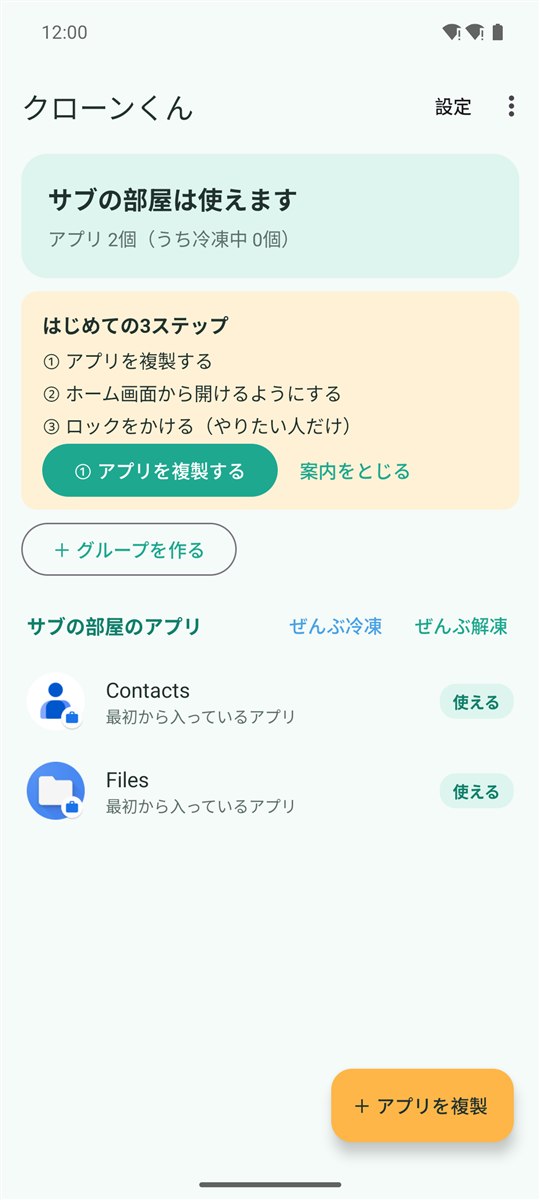
できあがると「サブの部屋は使えます」になって、「はじめての3ステップ」が出ます。あとはこの案内どおりに進めればOKです。
3. アプリを複製する
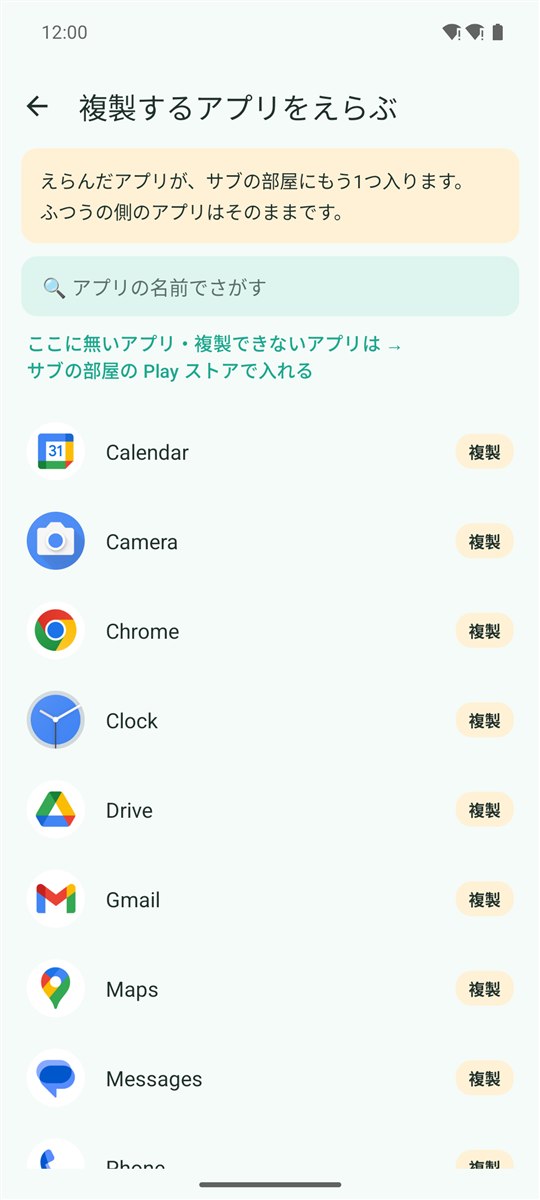
右下の 「+ アプリを複製」 を押すと、スマホに入っているアプリの一覧が出ます。
使いたいアプリ(便利ツールや LINE など)の「複製」を押してください。上の検索で名前をさがすこともできます。
確認が出たら「複製する」を押します。
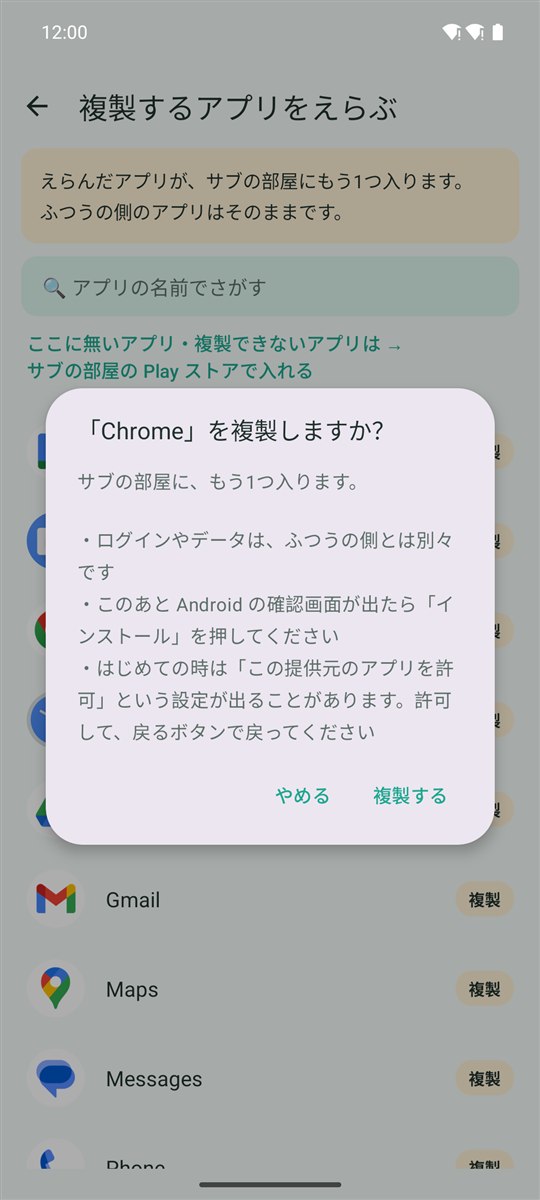
はじめての1回だけ、「この提供元のアプリを許可」の設定画面が出ることがあります。
許可して戻ってから、もう一度「複製」を押してください。あとは Android の画面で「インストール」を押すだけです。
うまく複製できないアプリは、サブの部屋の Play ストア から直接入れることもできます(複製の画面の上にボタンがあります)。サブの部屋の Play ストアは、はじめに Google アカウントのログインを求められることがあります。
複製できると、「サブの部屋のアプリ」に並びます。カバンの印 が付いているのが、サブの部屋のアプリです。
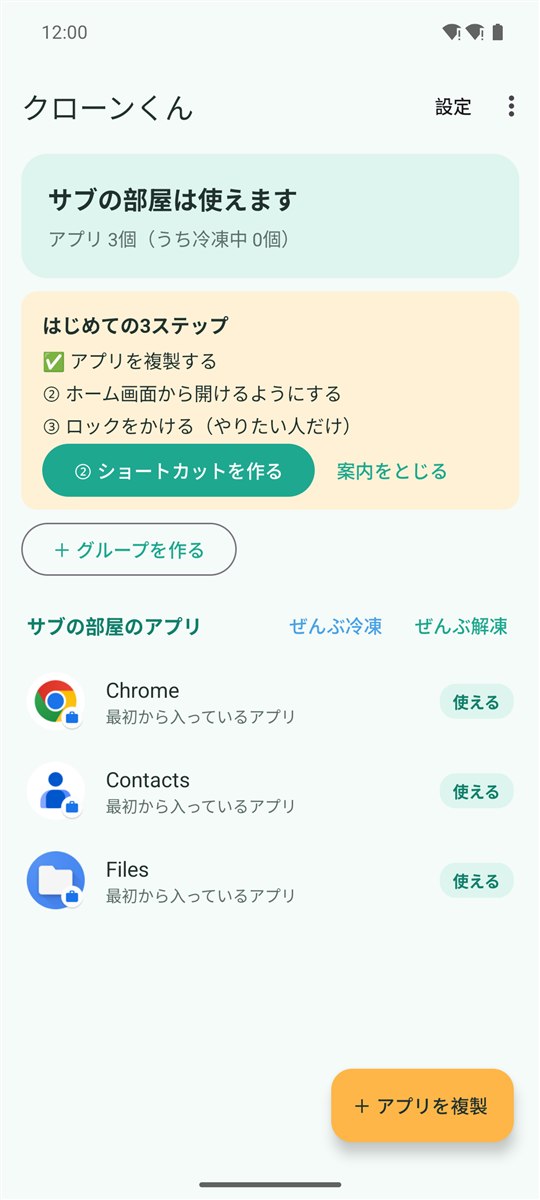
4. 2つ目のアプリで登録・ログインする
- 便利ツールなら:カバン印の便利ツールを開いて、1つ目に入りきらなかったキャラを登録 します
- ほかのアプリなら:カバン印のアプリを開いて、別のアカウントでログイン します
これで完成!
ふつうのアプリと、カバン印のアプリ。データは別々なので、アプリを切りかえるたびにログインし直す手間がなくなります。
5. 便利に使う(ショートカット・冷凍・ロック)
「サブの部屋のアプリ」のアプリを押すと、こんなメニューが出ます。
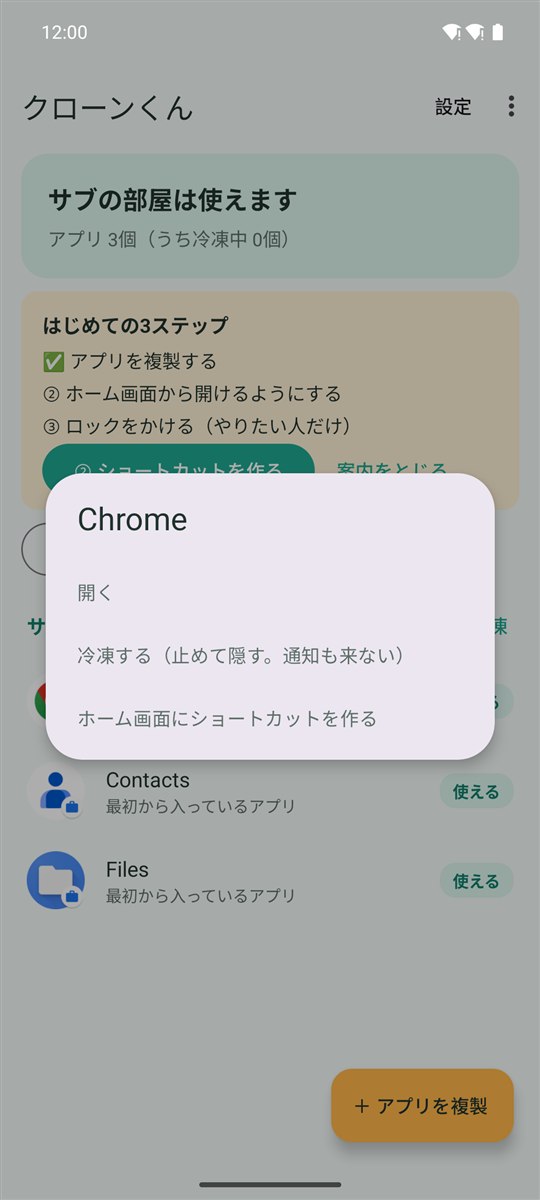
- ホーム画面にショートカットを作る:ホーム画面に「サブ ○○」のアイコンができて、すぐ開けます
- 冷凍する:アプリを止めて、アプリ一覧から隠します。通知も来ません。使うときは「解凍」で元どおり
– 10分だけ解凍:ちょっと確認したいときに。10分ほどで自動でまた冷凍されます
– 冷凍グループ:「ゲーム」などにまとめて、1タップで冷凍・解凍
– 時間で自動:夜は冷凍、朝は解凍、のように時刻を決めておける
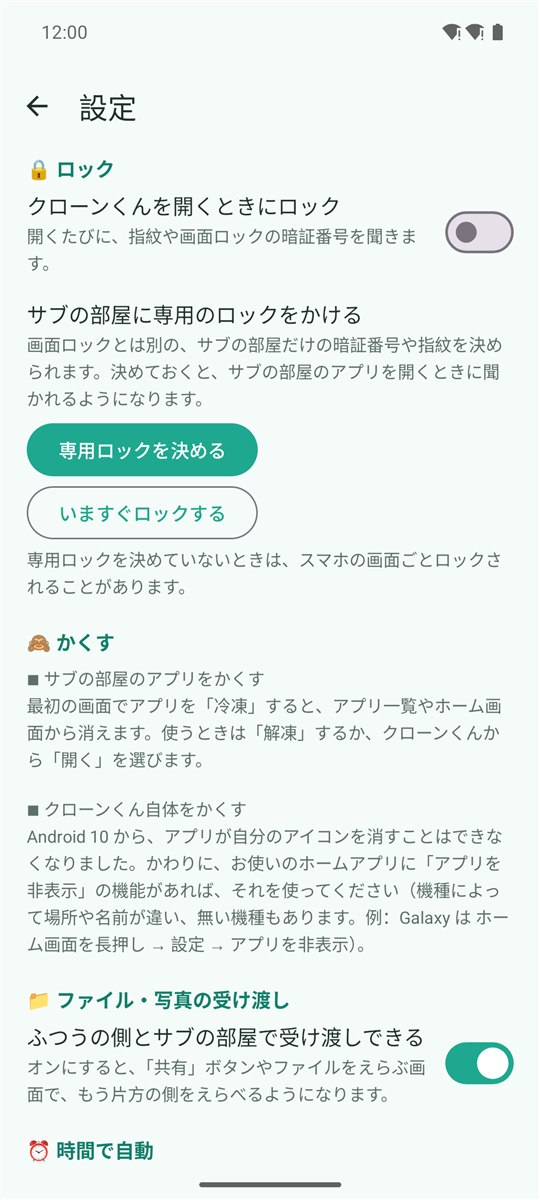
右上の「設定」では、サブの部屋だけの専用ロック や、クローンくんを開くときのロックを決められます。
6. アップデートのしかた
右上の ︙ →「アップデートを確認」を押すと、新しいバージョンがあるか確かめられます。
新しいバージョンがあれば「アップデートする」を押すだけ。サブの部屋の中のアプリやデータ、ログインはそのまま です。
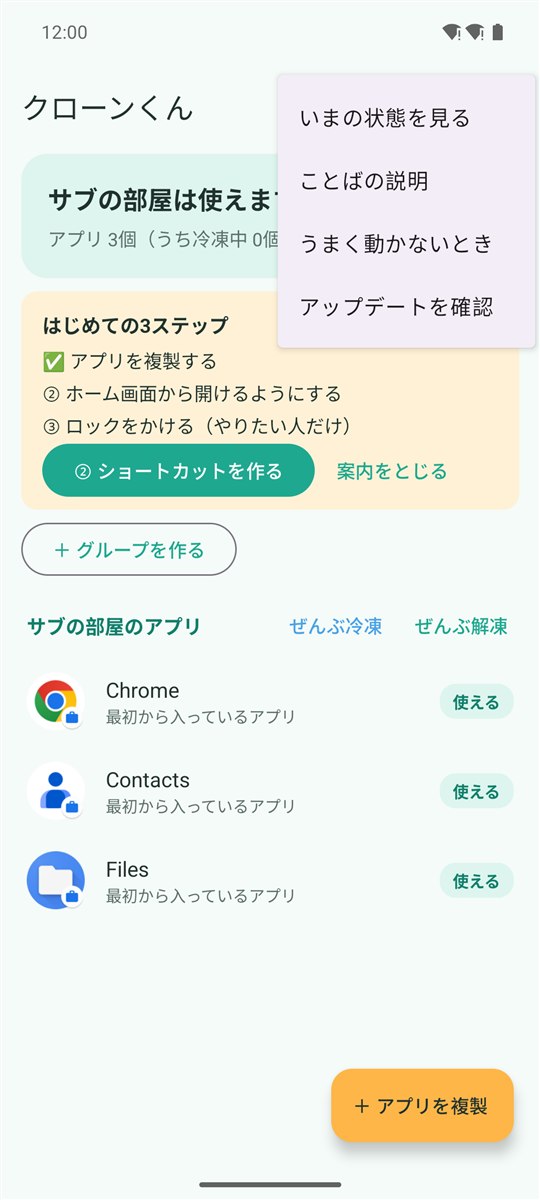
困ったときは、同じメニューの「うまく動かないとき」に対処のヒントがあります。「いまの状態を見る」では、設定がちゃんとできているかを ✅⚠️ で確かめられます。
複製したアプリのアップデートは、ふつうの Play ストアでいつもどおりに。アプリ本体はふつうの側とサブの部屋で共通なので、サブの部屋のアプリも一緒に新しくなります。
しくみ:Android の「仕事用プロフィール」を使っています
むずかしい話は飛ばしても大丈夫です。
Android には、会社のスマホ向けに 「仕事用プロフィール」 という機能が最初から入っています。
スマホの中に、仕事用の「もう1つの部屋」を作って、プライベートと仕事のアプリを分けるための機能です。
クローンくんは、この部屋を 自分用に作って、アプリを入れる係 です。
クローンくんの中では、この部屋を「サブの部屋」と呼んでいます。
- アプリの中身を改造したり、書き換えたりは 一切していません
- Android の標準の機能で、同じアプリを別の部屋にもう1つ入れているだけです
- 同じしくみのアプリに「Island」や「Shelter」があります
- Galaxy の人には、「セキュリティフォルダ」に近いもの と言うとわかりやすいかもしれません。あれを Galaxy 以外の Android でも使えるようにしたイメージです
おすすめの使い方:アカウントを1つしか持てないアプリにも
クローンくんは、おでかけ超便利ツール以外のアプリにも使えます。
とくにおすすめなのは、「1台のスマホで、アカウントを1つしか使えないアプリ」です。
- LINE:仕事用とプライベート用など、2つ目の LINE アカウントを並べて使える(※LINE は公式には「1台に1アカウント」が前提です。すぐ下の注意をかならず読んでください)
- SNS・ゲームなど:ログインし直さずに、サブアカウントを使える
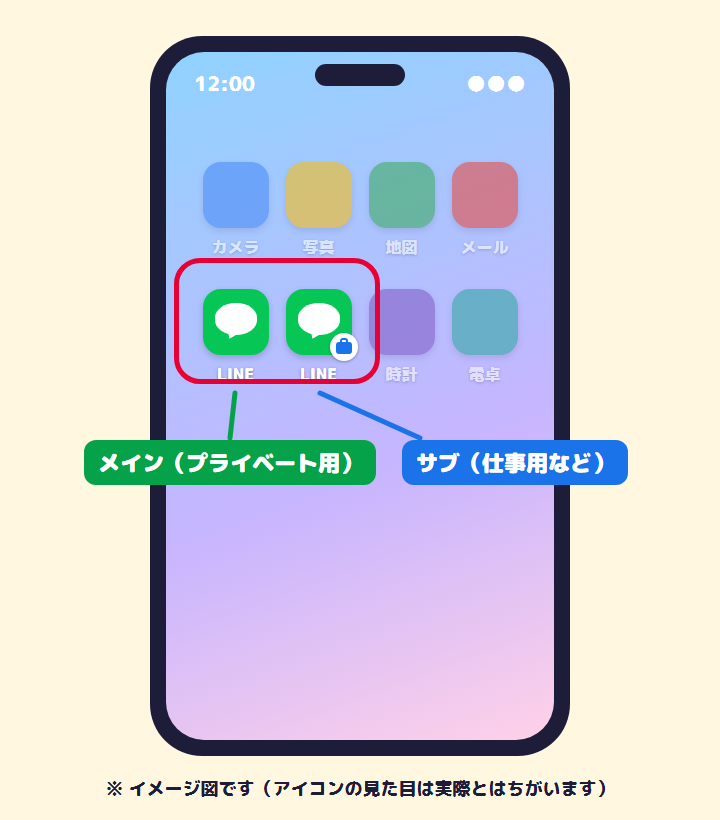
サブの部屋に入れたアプリは、ふつうのアプリとは別ものなので、別のアカウントでログインしたままにしておけます。
- アプリごとの利用規約を、かならず確認してください。「複数アカウントの禁止」などの決まりがあるアプリもあります。
- LINE は、公式には1台のスマホで1つのアカウントを使う前提です。 2つ目には別の電話番号などが必要で、すでに使っている電話番号を使い回すと、元のアカウントが使えなくなることがあります。 かならず LINE のヘルプと規約を確認してから。
- アプリによっては、サブの部屋の中では動かないものもあります。
- ほかのアプリで使う場合も、すべて自己責任でお願いします。
もっと増やせるかも? スマホごとの機能と組み合わせる
クローンくんの「サブの部屋」は、Android の標準の機能を使っています。
なので、スマホのメーカーが独自に用意している「アプリをもう1つ使う機能」と組み合わせると、さらにもう1つ増やせることがあります。
たとえば Galaxy なら、
- ふつうの便利ツール(1つ目)
- クローンくんのサブの部屋の便利ツール(2つ目)
- セキュリティフォルダの便利ツール(3つ目)
と、3つの便利ツールを並べて使えました。 ここまでキャラがいる人は…たぶん相当な猛者です。
| 機能 | 使えるスマホ | クローンくんと一緒に使えるか |
|---|---|---|
| セキュリティフォルダ | Galaxy | ◯ 一緒に使えました(Galaxy S22 で確認) |
| デュアルアプリ | Xiaomi・Redmi・POCO | まだ試せていません |
| プライベートスペース | Pixel など Android 15 以上のスマホ | まだ試せていません |
| アプリクローン(名前は機種によってちがう) | OPPO・OnePlus など | まだ試せていません |
| ユーザーの追加・セカンドスペース | ほとんどの Android・Xiaomi | まだ試せていません |
ためすときに知っておいてほしいこと:
- メーカーの機能は、機種や OS のバージョンで動きがかなりちがいます。 たとえば Xiaomi のデュアルアプリは、対応しているアプリが決まっていて、アプリによって使えたり使えなかったりします
- 「ユーザーの追加」や「セカンドスペース」は、スマホごと切りかえる方式 です。ふつうの側と同時に並べて使うことはできず、切りかえるたびに画面が入れかわります
- メーカーの機能のほうで困ったときは、そのメーカーの説明を見てください(クローンくんではサポートできません)
- アプリをいくつも同時に動かすと、そのぶん電池とメモリを使います
「この機種でこう組み合わせたら使えた!」という報告、大歓迎です。わかったものから、この表に追加していきます。
対応しているスマホ
- Android 9 以上
- 「仕事用プロフィール」に対応したスマホ(ほとんどの Android スマホが対応しています)
動作を確かめた環境:Galaxy S22(実機)、Android 9・16・17(PC の仮想スマホ)
使えないことがあるケース
- すでに Island・Shelter などを使っている
仕事用プロフィールは1台に1つまでなので、先にそちらを消す必要があります。
(消すと、その中のアプリとデータも消えるので注意してください) - 会社のスマホ管理(仕事用プロフィール)が入っている
自分で消さずに、会社の管理者に相談してください。 - 機種によっては、メーカー独自の作りとの相性でうまく動かないことがあります。
クローンくんの右上 ︙ →「うまく動かないとき」から、機種の情報をコピーできるので、教えてもらえると助かります。
注意(かならず読んでください)
- 個人が作った無料アプリです。ご利用は自己責任でお願いします。
アプリを使ったことで起きたトラブルの責任は負えません。 - おでかけ便利ツールの利用規約は、各自で確認してください。
クローンくんは便利ツールを改造したり、中身を書き換えたりはしていません。Android の標準機能で、もう1つ入れているだけです。
とはいえ、この使い方についての公式の案内は確認できていません。公式の案内では、便利ツールに登録できるキャラの数には上限があります。2つ目の便利ツールでどこまで使えるかは、自己責任でためしてください。判断するのはスクウェア・エニックスさんです。 - ログインするのは、自分のアカウントだけにしてください。
他の人のアカウントでログインしたり、自分のアカウントを人に使わせたりするのは規約違反です。 - クローンくんは、スクウェア・エニックスさんとは関係のない非公式のアプリです。
このアプリについて、スクウェア・エニックスさんに問い合わせるのはやめてください。 - サブの部屋を消すと、中のアプリとデータはぜんぶ消えます。 大事なデータがある場合は気をつけてください。
よくある質問
Q. ドラクエ10のサブアカを持っているなら、入れたほうがいい?
A. ふつうのサブアカくらいなら、いりません。おでかけ超便利ツールは1つで、サブアカのキャラもまとめて登録できます。クローンくんが必要なのは、1つの便利ツールに登録しきれないほどキャラがいる人です。
Q. Island とクローンくん、両方入れられますか?
A. 入れられません。サブの部屋(仕事用プロフィール)はスマホ1台に1つまでなので、どちらか片方を選んでください。乗りかえ方は「使い方」の 0 にあります。
Q. Galaxy のセキュリティフォルダと一緒に使えますか?
A. 使えます(Galaxy S22 で確認)。ふつうの側・クローンくん・セキュリティフォルダで、便利ツールを3つ並べて使えました。くわしくは「もっと増やせるかも?」を見てください。
Q. お金はかかりますか?
A. かかりません。無料です。アプリの中に広告も出ません。
Q. 「開発者オプション」の設定は必要ですか?
A. いりません。ふつうにダウンロードして入れるだけです(「使い方」の 1 を見てください)。
Q. メインの便利ツールのデータが消えたりしませんか?
A. 消えません。ふつうの便利ツールには一切さわりません。サブの部屋を消したときも、消えるのはサブの部屋の中だけです。
Q. 便利ツール以外のアプリも複製できますか?
A. できます。LINE や SNS などにも使えます(各アプリの規約はかならず確認してください)。ただし、アプリによっては「仕事用プロフィール」の中で動かないものもあります。
Q. クローンくん自体をアイコンごと隠せますか?
A. Android の決まりで、アプリが自分のアイコンを消すことはできません。サブの部屋のアプリを「冷凍」すれば、そちらは一覧から隠れます。
Q. やめたいときは?
A. クローンくんの「設定」→「サブの部屋を消す」で、サブの部屋ごと消せます。消す前に、中にあるアプリの一覧が出るので確認してから消してください。そのあとクローンくんをアンインストールすれば元どおりです。
Q. iPhone では使えますか?
A. 使えません。iPhone には「仕事用プロフィール」にあたる機能がないためです。
このアプリは Claude Code で作りました
クローンくんは、AI の Claude Code(Anthropic の AI)と相談しながら作りました。
「Island をもっとわかりやすくしたい!」という思いつきから、画面のことば選び、Android の調べもの、仮想スマホでのテストまで、Claude Code といっしょに進めています。
ヨモゲームでは、ほかにも AI を使ったツールやゲームを作っているので、よかったらのぞいてみてね!
ダウンロード
ダウンロードは、配布ページからどうぞ。インストールのしかたや更新の情報も、配布ページにまとめています。
- クローンくん バージョン 0.4(2026年11月14日)
- 対応:Android 9 以上
- 料金:無料
不具合や「この機種で動いた/動かなかった」の報告は、お問い合わせフォーム か X(@ymgluck)まで教えてください!